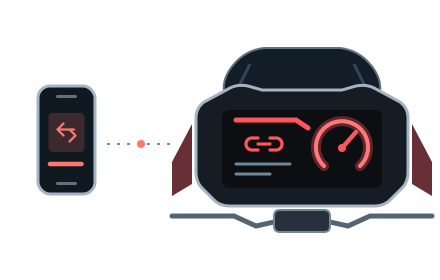
MTScreen.
← 首页

设置指南

请在停车时完成设置。应用内的设置向导会指导你授予权限并连接摩托车。

步骤 / 01

安装MTScreen

通过Google Play安装和更新。请先申请加入封闭测试。

  1. 申请测试资格

    在表单中填写你在Play商店使用的Google账号邮箱。

  2. 等待邀请

    账号添加后,你会收到包含测试链接的邀请。

  3. 加入并安装

    接受邀请后在Google Play购买应用。如果收到免费兑换码,请先兑换再购买。

参加测试

请使用同一个Google账号加入测试并安装应用。

步骤 / 02

准备Android Auto

使用Android Auto自身的开发者设置,而不是手机系统的开发者选项。

  1. 打开设置

    打开手机上的“设置”应用。

  2. 启用开发者模式

    反复点按“版本和权限信息”,总共约 10 次,直到出现确认对话框。

  3. 启动音响主机服务器

    返回并打开 ⋮ 菜单,选择“启动音响主机服务器”。如果显示“停止音响主机服务器”,请保持运行。返回 MTScreen 继续设置。

Android Auto逐步设置

简体中文截图。你的手机上的名称和布局可能不同。方框标出选项或状态。点击图片可放大。

  1. 01 / 10

    打开设置

    打开手机上的“设置”应用。

  2. 02 / 10

    选择已连接的设备

    点按“已连接的设备”。也可以在设置中搜索 Android Auto。

  3. 03 / 10

    打开连接偏好设置

    选择“连接偏好设置”。其他手机上的路径可能不同。

  4. 04 / 10

    打开 Android Auto

    点按 Android Auto 以打开设置。

  5. 05 / 10

    找到版本

    滚动到最下方,点按“版本”以展开版本信息。

  6. 06 / 10

    启用开发者模式

    反复点按“版本和权限信息”,总共约 10 次,直到出现确认对话框。

  7. 07 / 10

    确认开发者设置

    阅读 Android Auto 提示,点按“确定”以启用开发者设置。

  8. 08 / 10

    打开车辆

    返回 Android Auto 设置顶部,选择“车辆”(有些手机称为“以前连接的车辆”)。

  9. 09 / 10

    允许新车辆

    确认“向 Android Auto 添加新车辆”已开启,如图所示。如果已经开启,请保持不变。

  10. 10 / 10

    启动音响主机服务器

    返回并打开 ⋮ 菜单,选择“启动音响主机服务器”。如果显示“停止音响主机服务器”,请保持运行。返回 MTScreen 继续设置。

手机重启后,请检查是否需要重新启动车机服务器。

步骤 / 03

最后一步,在摩托车上完成。

在MTScreen中发起连接并按提示操作。手机准备就绪后,在摩托车屏幕上选择Ducati Connect。仅完成Bluetooth配对并不会开始投屏。