 MTScreen
Configuración
Haz la configuración con la moto parada. El asistente te guía por los permisos del teléfono y la conexión con la moto.
PASO / 01
Instala MTScreen
Instala y actualiza mediante Google Play. Primero solicita acceso a la prueba cerrada.
Solicita acceso a la beta
Introduce en el formulario el correo de la cuenta Google que usas en Play Store.
Espera la invitación
Cuando añada tu cuenta, recibirás una invitación con el enlace de la prueba.
Únete e instala
Acepta la invitación y compra la aplicación en Google Play. Si recibes un código gratuito, canjéalo antes de comprar.
Usa la misma cuenta Google para unirte e instalar la aplicación.
PASO / 02
Prepara Android Auto
Usa los ajustes de desarrollador de Android Auto, no las opciones generales de desarrollador del teléfono.
Abre Ajustes
Abre la aplicación Ajustes del teléfono.
Activa el modo de desarrollador
Toca Versión e información de los permisos repetidamente, unas 10 veces en total, hasta que aparezca la confirmación.
Inicia el servidor de la unidad principal
Vuelve atrás, abre el menú ⋮ y selecciona Iniciar servidor de la unidad principal. Si aparece la opción de detenerlo, déjalo en marcha. Vuelve a MTScreen para continuar.
Android Auto paso a paso
Capturas en español. Los nombres y la distribución pueden variar en tu teléfono. El recuadro señala una opción o un estado. Toca la imagen para ampliarla.
Después de reiniciar el teléfono, comprueba si debes iniciar de nuevo el servidor de la unidad principal.
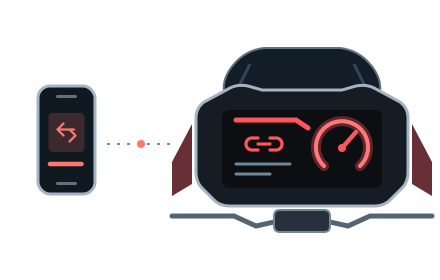
PASO / 03
Último paso: en la moto.
Inicia la conexión en MTScreen y sigue las indicaciones. Cuando el teléfono esté listo, selecciona Ducati Connect en la pantalla de la moto. Emparejar por Bluetooth no basta para iniciar la proyección.