MTScreen.
← 홈

설정 안내

정차한 상태에서 설정하세요. 앱의 설정 마법사가 권한 허용과 모터사이클 연결을 안내합니다.

단계 / 01

MTScreen 설치

Google Play에서 설치하고 업데이트합니다. 먼저 비공개 테스트 참여를 신청하세요.

  1. 베타 참여 신청

    양식에 Play 스토어에서 사용하는 Google 계정 이메일을 입력하세요.

  2. 초대 기다리기

    계정이 등록되면 테스트 링크가 담긴 초대를 받습니다.

  3. 참여 후 설치

    초대를 수락하고 Google Play에서 앱을 구매하세요. 무료 코드를 받았다면 구매 전에 사용하세요.

베타 참여하기

테스트 참여와 앱 설치에 같은 Google 계정을 사용하세요.

단계 / 02

Android Auto 준비

휴대전화 전체 개발자 옵션이 아닌 Android Auto 자체 개발자 설정을 사용하세요.

  1. 설정 열기

    휴대전화의 설정 앱을 여세요.

  2. 개발자 모드 켜기

    버전 및 권한 정보를 총 10회 정도 반복해서 누르세요. 확인 대화상자가 나타날 때까지 계속 누르세요.

  3. 헤드 유닛 서버 시작

    뒤로 돌아가 ⋮ 메뉴를 열고 헤드 유닛 서버 시작을 선택하세요. 서버 중지라고 표시되면 실행 중인 상태로 두세요. MTScreen으로 돌아가 설정을 계속하세요.

Android Auto 단계별 설정

한국어 스크린샷입니다. 기기에 따라 이름과 배치가 다를 수 있습니다. 테두리는 선택 항목이나 상태를 나타냅니다. 이미지를 누르면 확대됩니다.

  1. 01 / 10

    설정 열기

    휴대전화의 설정 앱을 여세요.

  2. 02 / 10

    연결된 기기 선택

    연결된 기기를 누르세요. 설정에서 Android Auto를 검색할 수도 있습니다.

  3. 03 / 10

    연결 환경설정 열기

    연결 환경설정을 선택하세요. 다른 휴대전화에서는 경로가 다를 수 있습니다.

  4. 04 / 10

    Android Auto 열기

    Android Auto를 눌러 설정을 여세요.

  5. 05 / 10

    버전 찾기

    맨 아래로 스크롤하고 버전을 눌러 버전 정보를 펼치세요.

  6. 06 / 10

    개발자 모드 켜기

    버전 및 권한 정보를 총 10회 정도 반복해서 누르세요. 확인 대화상자가 나타날 때까지 계속 누르세요.

  7. 07 / 10

    개발자 설정 확인

    Android Auto 안내를 읽고 확인을 눌러 개발자 설정을 허용하세요.

  8. 08 / 10

    차량 열기

    Android Auto 설정의 맨 위로 돌아가 차량을 선택하세요. 일부 휴대전화에서는 이전에 연결된 차량이라고 표시됩니다.

  9. 09 / 10

    새 차량 허용

    그림처럼 Android Auto에 새 차량 추가가 켜져 있는지 확인하세요. 이미 켜져 있으면 그대로 두세요.

  10. 10 / 10

    헤드 유닛 서버 시작

    뒤로 돌아가 ⋮ 메뉴를 열고 헤드 유닛 서버 시작을 선택하세요. 서버 중지라고 표시되면 실행 중인 상태로 두세요. MTScreen으로 돌아가 설정을 계속하세요.

휴대전화를 재시작한 뒤 헤드 유닛 서버를 다시 시작해야 하는지 확인하세요.
단계 / 03

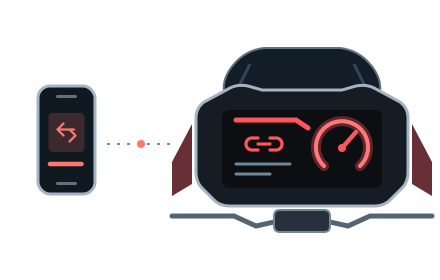
마지막 단계는 모터사이클에서.

MTScreen에서 연결을 시작하고 안내를 따르세요. 휴대전화가 준비되면 모터사이클 화면에서 Ducati Connect를 선택하세요. Bluetooth 페어링만으로 화면 전송이 시작되지는 않습니다.