 MTScreen
Налаштування
Налаштовуйте все на стоянці. Майстер у застосунку допоможе надати дозволи й підключитися до мотоцикла.
КРОК / 01
Установіть MTScreen
Установлення й оновлення через Google Play. Спочатку подайте запит на закрите тестування.
Запросіть доступ
Вкажіть у формі пошту облікового запису Google, яким користуєтеся в Play Маркеті.
Дочекайтеся запрошення
Після додавання вашого облікового запису ви отримаєте лист із посиланням на тест.
Приєднайтеся й установіть
Прийміть запрошення та придбайте застосунок у Google Play. Якщо отримаєте безкоштовний код, активуйте його до купівлі.
Використовуйте один обліковий запис Google для участі в тесті та встановлення.
КРОК / 02
Підготуйте Android Auto
Відкрийте налаштування розробника саме Android Auto, а не загальні параметри розробника телефона.
Відкрийте Налаштування
Відкрийте додаток Налаштування на телефоні.
Увімкніть режим розробника
Натискайте Інформація про версію та дозволи, загалом приблизно 10 разів, доки не з’явиться вікно підтвердження.
Запустіть сервер головного пристрою
Поверніться назад, відкрийте меню ⋮ й виберіть запуск сервера головного пристрою. Якщо замість цього є пункт зупинки сервера, залиште його працювати. Поверніться до MTScreen, щоб продовжити налаштування.
Android Auto крок за кроком
Знімки екрана українською. Назви й розташування можуть відрізнятися на вашому телефоні. Рамка позначає параметр або стан. Торкніться зображення, щоб збільшити.
Після перезавантаження телефона перевірте, чи потрібно знову запустити сервер головного пристрою.
КРОК / 03
Останній крок — на мотоциклі.
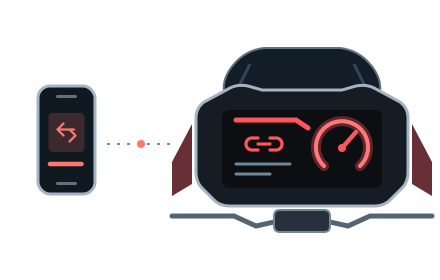
Запустіть підключення в MTScreen і виконуйте підказки. Коли телефон готовий, виберіть Ducati Connect на екрані мотоцикла. Самого сполучення Bluetooth недостатньо для трансляції.