 MTScreen
Configurazione
Esegui la configurazione da fermo. La procedura guidata aiuta a concedere i permessi e collegare il telefono alla moto.
PASSAGGIO / 01
Installa MTScreen
Installazione e aggiornamenti tramite Google Play. Prima richiedi l’accesso al test chiuso.
Richiedi l’accesso
Inserisci nel modulo l’e-mail dell’account Google che usi nel Play Store.
Attendi l’invito
Dopo l’aggiunta del tuo account riceverai un invito con il link del test.
Partecipa e installa
Accetta l’invito e acquista l’app su Google Play. Se ricevi un codice gratuito, riscattalo prima dell’acquisto.
Usa lo stesso account Google per partecipare al test e installare l’app.
PASSAGGIO / 02
Prepara Android Auto
Usa le impostazioni sviluppatore di Android Auto, non le opzioni sviluppatore generali del telefono.
Apri Impostazioni
Apri l’app Impostazioni del telefono.
Attiva la modalità sviluppatore
Tocca ripetutamente Informazioni su versioni e autorizzazioni, circa 10 volte in totale, finché non appare la conferma.
Avvia il server dell’unità principale
Torna indietro, apri il menu ⋮ e seleziona Avvia server unità principale. Se compare Arresta server unità principale, lascialo in esecuzione. Torna a MTScreen per continuare.
Android Auto, passo dopo passo
Schermate in italiano. Nomi e disposizione possono variare sul tuo telefono. Il riquadro evidenzia un’opzione o uno stato. Tocca l’immagine per ingrandirla.
Dopo un riavvio del telefono, controlla se occorre riavviare il server dell’unità principale.
PASSAGGIO / 03
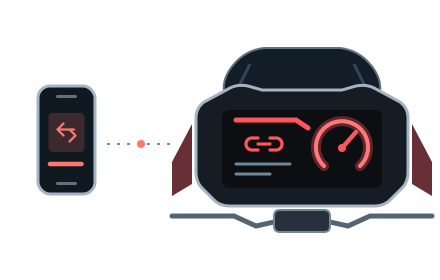
Ultimo passaggio: sulla moto.
Avvia la connessione in MTScreen e segui le indicazioni. Quando il telefono è pronto, seleziona Ducati Connect sul display della moto. Il solo abbinamento Bluetooth non avvia la proiezione.