 MTScreen
Configuration
Effectuez la configuration à l’arrêt. L’assistant de l’application vous guide pour les autorisations et la connexion à la moto.
ÉTAPE / 01
Installer MTScreen
L’installation et les mises à jour passent par Google Play. Demandez d’abord l’accès au test fermé.
Demander l’accès
Indiquez dans le formulaire l’adresse du compte Google utilisé sur le Play Store.
Attendre l’invitation
Une fois votre compte ajouté, vous recevrez une invitation avec le lien du test.
Rejoindre et installer
Acceptez l’invitation et achetez l’application sur Google Play. Si vous recevez un code gratuit, utilisez-le avant l’achat.
Utilisez le même compte Google pour rejoindre le test et installer l’application.
ÉTAPE / 02
Préparer Android Auto
Utilisez les paramètres développeur d’Android Auto, pas les options développeur générales du téléphone.
Ouvrir Paramètres
Ouvrez l’application Paramètres du téléphone.
Activer le mode développeur
Appuyez plusieurs fois sur Infos sur les versions et autorisations, environ 10 fois au total, jusqu’à l’apparition de la confirmation.
Démarrer le serveur de l’unité principale
Revenez en arrière, ouvrez le menu ⋮ et sélectionnez Démarrer serveur unité princ. Si l’option propose de l’arrêter, laissez-le fonctionner. Revenez dans MTScreen pour continuer.
Android Auto, étape par étape
Captures en français. Les noms et la disposition peuvent varier selon le téléphone. Le cadre indique une option ou un état. Touchez l’image pour l’agrandir.
Après un redémarrage du téléphone, vérifiez si le serveur de l’unité principale doit être relancé.
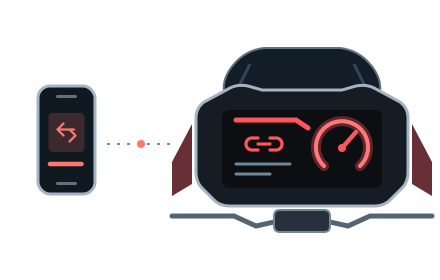
ÉTAPE / 03
Dernière étape : sur la moto.
Lancez la connexion dans MTScreen et suivez les indications. Quand le téléphone est prêt, sélectionnez Ducati Connect sur l’écran de la moto. L’appairage Bluetooth seul ne lance pas la projection.