 MTScreen
Kom igång
Gör inställningarna när du står parkerad. Appens guide hjälper dig med behörigheter och anslutningen till motorcykeln.
STEG / 01
Installera MTScreen
Installation och uppdateringar sker via Google Play. Begär först åtkomst till det slutna testet.
Begär betaåtkomst
Ange e-postadressen till Google-kontot du använder i Play Butik i formuläret.
Vänta på inbjudan
När ditt konto har lagts till får du en inbjudan med testlänken.
Gå med och installera
Acceptera inbjudan och köp appen på Google Play. Om du får en gratiskod, lös in den före köpet.
Använd samma Google-konto för att gå med i testet och installera appen.
STEG / 02
Förbered Android Auto
Använd Android Autos egna utvecklarinställningar, inte telefonens allmänna utvecklaralternativ.
Öppna Inställningar
Öppna appen Inställningar på telefonen.
Aktivera utvecklarläge
Tryck upprepade gånger på Information om version och behörighet, totalt ungefär 10 gånger, tills bekräftelsedialogen visas.
Starta huvudenhetens server
Gå tillbaka, öppna menyn ⋮ och välj Starta huvudenhetens server. Om det står Stoppa huvudenhetens server, låt den fortsätta köras. Återgå till MTScreen för att fortsätta konfigurationen.
Android Auto steg för steg
Skärmbilder på svenska. Namn och placering kan skilja sig på din telefon. Ramen markerar ett alternativ eller en status. Tryck på bilden för att förstora.
Kontrollera efter en omstart av telefonen om huvudenhetsservern behöver startas igen.
STEG / 03
Sista steget: på motorcykeln.
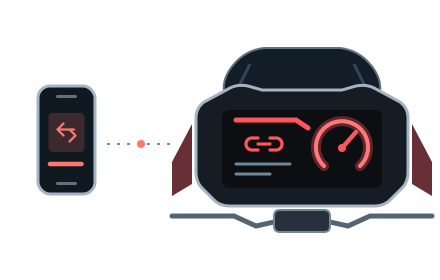
Starta anslutningen i MTScreen och följ anvisningarna. När telefonen är redo väljer du Ducati Connect på motorcykelns skärm. Enbart Bluetooth-parkoppling startar inte bildöverföringen.