 MTScreen
Einrichtung
Richte alles im Stand ein. Der Assistent in der App führt dich durch die Berechtigungen und die Verbindung zum Motorrad.
SCHRITT / 01
MTScreen installieren
Installation und Updates erfolgen über Google Play. Beantrage zuerst Zugang zum geschlossenen Test.
Beta-Zugang beantragen
Gib im Formular deine im Play Store verwendete Google-E-Mail-Adresse an.
Auf Zugang warten
Nachdem dein Konto hinzugefügt wurde, bekommst du eine Einladung mit dem Testlink.
Teilnehmen und installieren
Nimm die Einladung an und kaufe die App bei Google Play. Wenn du einen kostenlosen Code erhältst, löse ihn vor dem Kauf ein.
Verwende für die Teilnahme und Installation dasselbe Google-Konto.
SCHRITT / 02
Android Auto vorbereiten
Verwende die Entwicklereinstellungen von Android Auto, nicht die allgemeinen Entwickleroptionen des Smartphones.
Einstellungen öffnen
Öffne die App Einstellungen auf deinem Telefon.
Entwicklermodus aktivieren
Tippe wiederholt auf Versions- und Berechtigungsinformationen, insgesamt etwa zehnmal, bis die Bestätigung erscheint.
Server für Infotainmentsystem starten
Gehe zurück, öffne das Menü ⋮ und wähle Server für Infotainmentsystem starten. Steht dort stoppen, läuft der Server bereits. Lasse ihn laufen und kehre zu MTScreen zurück.
Android Auto Schritt für Schritt
Screenshots auf Deutsch. Bezeichnungen und Anordnung können auf deinem Smartphone abweichen. Die Markierung zeigt die Option oder den Status. Tippe zum Vergrößern auf das Bild.
Prüfe nach einem Neustart des Smartphones, ob du den Head-Unit-Server erneut starten musst.
SCHRITT / 03
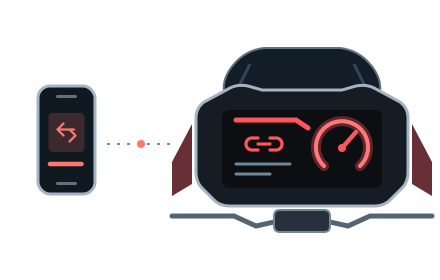
Der letzte Schritt: am Motorrad.
Starte die Verbindung in MTScreen und folge den Hinweisen. Sobald das Smartphone bereit ist, wähle Ducati Connect am Motorrad-Display. Die Bluetooth-Kopplung allein startet die Bildübertragung nicht.