 MTScreen
Configuração
Configure tudo com a moto parada. O assistente da aplicação ajuda com as permissões e a ligação à moto.
PASSO / 01
Instalar o MTScreen
Instale e atualize através do Google Play. Primeiro, peça acesso ao teste fechado.
Pedir acesso à beta
Indique no formulário o e-mail da conta Google usada na Play Store.
Aguardar o convite
Após adicionar a sua conta, receberá um convite com o link do teste.
Participar e instalar
Aceite o convite e compre a aplicação no Google Play. Se receber um código gratuito, utilize-o antes da compra.
Use a mesma conta Google para aderir ao teste e instalar a aplicação.
PASSO / 02
Preparar o Android Auto
Use as definições de programador do Android Auto, não as opções gerais de programador do telemóvel.
Abra as configurações
Abra o app de configurações do celular, chamado Definições nas imagens.
Ative o modo de desenvolvedor
Toque várias vezes em Informações de versão e autorização, cerca de 10 vezes ao todo, até aparecer a confirmação.
Inicie o servidor da unidade principal
Volte, abra o menu ⋮ e selecione Iniciar serv. unid. principal. Se aparecer a opção de parar o servidor, deixe-o funcionando. Volte ao MTScreen para continuar.
Android Auto, passo a passo
Capturas em português. Os nomes e a disposição podem variar no seu telemóvel. O contorno assinala uma opção ou um estado. Toque na imagem para ampliar.
Depois de reiniciar o telemóvel, verifique se precisa de iniciar novamente o servidor da unidade principal.
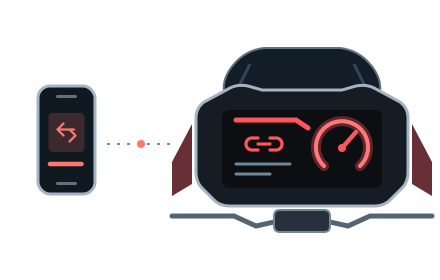
PASSO / 03
Último passo: na moto.
Inicie a ligação no MTScreen e siga as indicações. Quando o telemóvel estiver pronto, selecione Ducati Connect no ecrã da moto. O emparelhamento Bluetooth, por si só, não inicia a projeção.