 MTScreen
Beállítás
Álló motornál végezd el a beállítást. Az alkalmazás varázslója végigvezet az engedélyeken és a csatlakozáson.
LÉPÉS / 01
Az MTScreen telepítése
Telepítés és frissítés a Google Playen. Először kérj hozzáférést a zárt teszthez.
Kérj béta-hozzáférést
Az űrlapon add meg a Play Áruházban használt Google-fiókod e-mail-címét.
Várd meg a meghívót
A fiók hozzáadása után e-mailben megkapod a teszt hivatkozását.
Csatlakozz és telepíts
Fogadd el a meghívást, és vásárold meg az alkalmazást a Google Playen. Ha ingyenes kódot kapsz, vásárlás előtt váltsd be.
Ugyanazzal a Google-fiókkal csatlakozz a teszthez és telepítsd az alkalmazást.
LÉPÉS / 02
Az Android Auto előkészítése
Az Android Auto saját fejlesztői beállításait használd, ne a telefon általános fejlesztői lehetőségeit.
Beállítások megnyitása
Nyisd meg a Beállítások alkalmazást a telefonon.
Fejlesztői mód engedélyezése
Koppints többször a Verzió- és engedélyinformációk elemre, összesen körülbelül 10 alkalommal, amíg meg nem jelenik a megerősítő ablak.
Fejegység szerverének indítása
Lépj vissza, nyisd meg a ⋮ menüt, és válaszd a Fejegység szerverének indítása elemet. Ha leállítás szerepel helyette, a szerver már fut; hagyd bekapcsolva. Térj vissza az MTScreenbe a beállítás folytatásához.
Android Auto lépésről lépésre
Magyar képernyőképek. A feliratok és az elrendezés telefononként eltérhetnek. A keret egy lehetőséget vagy állapotot jelöl. Nagyításhoz koppints a képre.
A telefon újraindítása után ellenőrizd, hogy újra el kell-e indítanod a fejegységszervert.
LÉPÉS / 03
Az utolsó lépés a motoron.
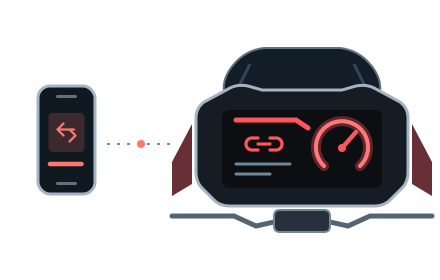
Indítsd el a kapcsolatot az MTScreenben, és kövesd az utasításokat. Ha a telefon kész, válaszd a Ducati Connectet a motor kijelzőjén. A Bluetooth-párosítás önmagában nem indítja el a kivetítést.