 MTScreen
วิธีตั้งค่า
ตั้งค่าขณะจอดรถ ตัวช่วยในแอปจะแนะนำเรื่องสิทธิ์บนโทรศัพท์และการเชื่อมต่อรถ
ขั้นตอน / 01
ติดตั้ง MTScreen
ติดตั้งและอัปเดตผ่าน Google Play โดยขอเข้าร่วมการทดสอบแบบปิดก่อน
ขอเข้าร่วมเบต้า
กรอกอีเมลบัญชี Google ที่คุณใช้ใน Play Store ลงในแบบฟอร์ม
รอคำเชิญ
เมื่อเพิ่มบัญชีแล้ว คุณจะได้รับคำเชิญพร้อมลิงก์เข้าร่วมทดสอบ
เข้าร่วมและติดตั้ง
ยอมรับคำเชิญแล้วซื้อแอปบน Google Play หากได้รับโค้ดฟรี ให้แลกโค้ดก่อนซื้อ
ใช้บัญชี Google เดียวกันในการเข้าร่วมทดสอบและติดตั้งแอป
ขั้นตอน / 02
เตรียม Android Auto
ใช้การตั้งค่าสำหรับนักพัฒนาของ Android Auto ไม่ใช่ตัวเลือกนักพัฒนาทั่วไปของโทรศัพท์
เปิดการตั้งค่า
เปิดแอปการตั้งค่าบนโทรศัพท์
เปิดโหมดนักพัฒนาซอฟต์แวร์
แตะข้อมูลเวอร์ชันและสิทธิ์ซ้ำประมาณ 10 ครั้ง จนกล่องยืนยันปรากฏขึ้น
เริ่มเซิร์ฟเวอร์เครื่องเสียง
ย้อนกลับ เปิดเมนู ⋮ แล้วเลือกเริ่มเซิร์ฟเวอร์เครื่องเสียง หากแสดงตัวเลือกหยุดเซิร์ฟเวอร์ ให้ปล่อยให้ทำงานต่อ กลับไป MTScreen เพื่อตั้งค่าต่อ
ตั้งค่า Android Auto ทีละขั้นตอน
ภาพหน้าจอภาษาไทย ชื่อและตำแหน่งอาจต่างกันบนโทรศัพท์ของคุณ กรอบแสดงตัวเลือกหรือสถานะ แตะภาพเพื่อขยาย
หลังรีสตาร์ตโทรศัพท์ ให้ตรวจสอบว่าต้องเริ่มเซิร์ฟเวอร์เฮดยูนิตใหม่หรือไม่
ขั้นตอน / 03
ขั้นตอนสุดท้าย ทำบนรถ
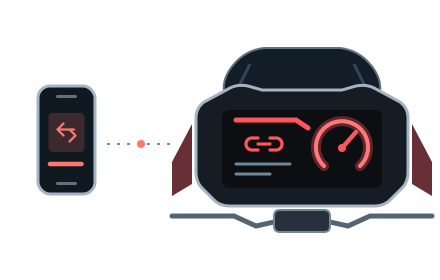
เริ่มเชื่อมต่อใน MTScreen แล้วทำตามคำแนะนำ เมื่อโทรศัพท์พร้อม ให้เลือก Ducati Connect บนหน้าจอรถ การจับคู่ Bluetooth เพียงอย่างเดียวจะไม่เริ่มส่งภาพ