MTScreen.
← ホーム

設定ガイド

初期設定は停車中に行ってください。アプリの設定ウィザードが権限の許可と車両への接続を案内します。

ステップ / 01

MTScreenをインストール

インストールと更新はGoogle Playから行います。まずクローズドテストへの参加を申請してください。

  1. 参加を申請

    フォームに、Playストアで使用しているGoogleアカウントのメールアドレスを入力します。

  2. 招待を待つ

    アカウントが追加されると、テスト参加リンク付きの招待メールが届きます。

  3. 参加してインストール

    招待を承諾し、Google Playでアプリを購入します。無料コードを受け取った場合は、購入前に利用してください。

ベータテストに参加

テスト参加とインストールには同じGoogleアカウントを使ってください。

ステップ / 02

Android Autoを準備

スマートフォン全体の開発者向けオプションではなく、Android Auto内の開発者設定を使います。

  1. 設定を開く

    スマートフォンの「設定」アプリを開いてください。

  2. デベロッパーモードを有効にする

    「バージョンと権限の情報」を合計 10 回程度タップしてください。確認ダイアログが表示されるまで続けてください。

  3. ヘッドユニットサーバーを起動

    戻って ⋮ メニューを開き、「ヘッドユニットサーバーを起動」を選択してください。「停止」と表示される場合は、そのまま動作させてください。MTScreen に戻って設定を続けてください。

Android Autoの設定手順

日本語のスクリーンショットです。機種によって名称や配置が異なる場合があります。枠は操作項目や状態を示しています。画像をタップすると拡大できます。

  1. 01 / 10

    設定を開く

    スマートフォンの「設定」アプリを開いてください。

  2. 02 / 10

    接続設定を選択

    「接続設定」をタップしてください。設定内で Android Auto を検索することもできます。

  3. 03 / 10

    接続の詳細設定を開く

    「接続の詳細設定」を選択してください。機種によって手順が異なる場合があります。

  4. 04 / 10

    Android Auto を開く

    「Android Auto」をタップして設定を開いてください。

  5. 05 / 10

    バージョンを探す

    一番下までスクロールし、「バージョン」をタップして詳細を表示してください。

  6. 06 / 10

    デベロッパーモードを有効にする

    「バージョンと権限の情報」を合計 10 回程度タップしてください。確認ダイアログが表示されるまで続けてください。

  7. 07 / 10

    デベロッパー設定を確認

    Android Auto のメッセージを読み、「OK」をタップしてデベロッパー設定を有効にしてください。

  8. 08 / 10

    車を開く

    Android Auto 設定の上部に戻り、「車」を選択してください。機種によっては「以前接続した車」と表示されます。

  9. 09 / 10

    新しい車両を許可

    画像のように「Android Auto に新しい車両を追加」がオンになっていることを確認してください。すでにオンならそのままにしてください。

  10. 10 / 10

    ヘッドユニットサーバーを起動

    戻って ⋮ メニューを開き、「ヘッドユニットサーバーを起動」を選択してください。「停止」と表示される場合は、そのまま動作させてください。MTScreen に戻って設定を続けてください。

スマートフォンの再起動後は、ヘッドユニットサーバーを再度起動する必要がないか確認してください。
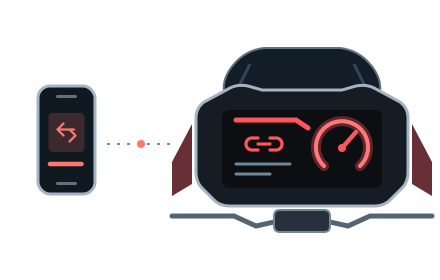
ステップ / 03

最後のステップは、バイクで。

MTScreenで接続を開始し、案内に従います。スマートフォンの準備ができたら、車両の画面でDucati Connectを選びます。Bluetoothのペア設定だけでは画面の転送は始まりません。