 MTScreen
Käyttöönotto
Tee käyttöönotto pysäköitynä. Sovelluksen ohjattu toiminto auttaa käyttöoikeuksien ja pyörän yhdistämisen kanssa.
VAIHE / 01
Asenna MTScreen
Asennus ja päivitykset Google Playsta. Pyydä ensin pääsy suljettuun testiin.
Pyydä testikäyttöoikeutta
Anna lomakkeella Play Kaupassa käyttämäsi Google-tilin sähköpostiosoite.
Odota kutsua
Kun tilisi on lisätty, saat kutsun ja testilinkin sähköpostitse.
Liity ja asenna
Hyväksy kutsu ja osta sovellus Google Playsta. Jos saat ilmaiskoodin, lunasta se ennen ostamista.
Käytä samaa Google-tiliä testiin liittymiseen ja sovelluksen asentamiseen.
VAIHE / 02
Valmistele Android Auto
Käytä Android Auton omia kehittäjäasetuksia, älä puhelimen yleisiä kehittäjäasetuksia.
Avaa Asetukset
Avaa puhelimen Asetukset-sovellus.
Ota kehittäjätila käyttöön
Napauta Versio- ja käyttölupatiedot ‑kohtaa toistuvasti, yhteensä noin 10 kertaa, kunnes vahvistusikkuna tulee näkyviin.
Käynnistä pääyksikön palvelin
Palaa takaisin, avaa ⋮-valikko ja valitse pääyksikön palvelimen käynnistys. Jos valikossa lukee Pysäytä pääyksikön palvelin, jätä se käyntiin. Palaa MTScreeniin jatkamaan määritystä.
Android Auto vaihe vaiheelta
Kuvakaappaukset suomeksi. Nimet ja asettelu voivat vaihdella puhelimessasi. Kehys osoittaa valinnan tai tilan. Suurenna napauttamalla kuvaa.
Tarkista puhelimen uudelleenkäynnistyksen jälkeen, pitääkö pääyksikköpalvelin käynnistää uudelleen.
VAIHE / 03
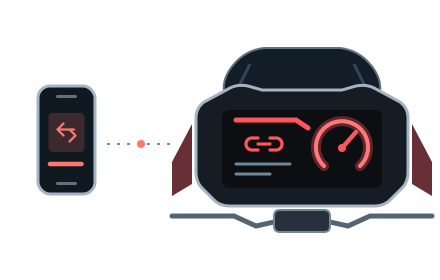
Viimeinen vaihe pyörällä.
Käynnistä yhteys MTScreenissä ja seuraa ohjeita. Kun puhelin on valmis, valitse Ducati Connect pyörän näytöltä. Pelkkä Bluetooth-pariliitos ei aloita kuvan siirtoa.